
Herunterladen
So installieren Sie LyRuno: das Windows-Archiv entpacken und direkt starten, unter macOS die App in Programme ziehen – inklusive Lösungen für SmartScreen-Warnungen und die Meldung „nicht verifizierter Entwickler“.
1 Min Lesezeit259 Wörter
Laden Sie LyRuno ausschließlich von der offiziellen Website oder aus dem Microsoft Store herunter. Builds aus anderen Quellen können verändert und unsicher sein.
Windows
LyRuno-MDX herunterladen und verwenden
- Laden Sie das LyRuno-MDX-Archiv herunter
- Entpacken Sie die
*.7z-Datei - Öffnen Sie den Ordner
LyRuno-MDX - Doppelklicken Sie auf
LyRuno-MDX.exe, um das Programm zu starten
Hinweise
- Möglicherweise erscheint eine Windows-SmartScreen-Warnung aufgrund der Code-Signierung. Dies stellt kein Sicherheitsrisiko dar. Alternativ können Sie die App auch über den Microsoft Store installieren.
- Um fortzufahren:
- Klicken Sie auf Weitere Informationen
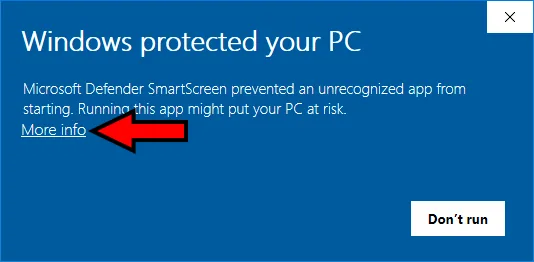
- Klicken Sie auf Trotzdem ausführen
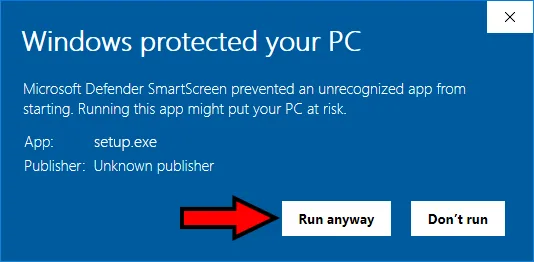
- Klicken Sie auf Weitere Informationen
MacOS
LyRuno-MDX herunterladen und verwenden
- Laden Sie das LyRuno-MDX dmg herunter.
- Ziehen Sie
LyRuno-MDXin den OrdnerProgramme.
Hinweise
- Beim Installieren einer
.dmg-Anwendung, die nicht aus dem App Store stammt, kann macOS sie blockieren (mit Meldungen wie "kann nicht geöffnet werden, da der Entwickler nicht verifiziert werden kann", "--.dmg ist beschädigt und kann nicht geöffnet werden." oder "Sie sollten das Objekt in den Papierkorb bewegen." usw.). Gehen Sie wie folgt vor: - Schritt 1: Öffnen Sie das Terminal und führen Sie den folgenden Befehl aus:
sudo xattr -r -d com.apple.quarantine /Applications/LyRuno-MDX.app(Hinweis: Dies setzt voraus, dass Sie die App bereits in den Programme-Ordner verschoben haben. Drücken Sie nach dem Einfügen einfach die Eingabetaste. Möglicherweise werden Sie nach Ihrem macOS-Anmeldekennwort gefragt. Während der Eingabe wird nichts angezeigt – geben Sie das Kennwort einfach ein und drücken Sie erneut die Eingabetaste.)
Zuletzt aktualisiert: 5. Nov. 2026